

| Стихи |

|
Проза |
|
Музыка |
|
Культура/Искусство |
|
Религия |
|
Ремесленники |
|
Фестивали, ярмарки, праздники |
|
Идеи |
|
Общества |
|
Блоги |
|


Блоги - Разное
|
Восстановление системных файлов через sfc и DISM — универсальный инструмент, одинаково эффективный и при синих экранах, и при патологически медленной загрузке Windows. Повреждённые системные файлы возникают из-за внезапного отключения питания, действий вирусов или некорректного завершения обновлений: Windows пытается загрузить файл, получает ошибку чтения или неверную контрольную сумму и либо аварийно останавливается с кодом SYSTEM_SERVICE_EXCEPTION, либо «зависает» на этапе загрузки, многократно повторяя попытку. Запустите командную строку от имени администратора и выполните sfc /scannow — утилита проверяет все защищённые системные файлы и восстанавливает повреждённые из кэша Windows; процесс занимает 10–25 минут. Если по итогам sfc выдаёт «Найдены повреждения, которые не удалось исправить» — это сигнал к запуску DISM /Online /Cleanup-Image /RestoreHealth: команда восстанавливает хранилище компонентов из серверов Microsoft или локального образа, после чего повторный sfc завершится успешно. Обе команды рекомендуется запускать в безопасном режиме: так вирусы и конфликтные программы не мешают процессу восстановления. Как sfc и DISM помогают устранить синий экран SYSTEM_SERVICE_EXCEPTION из-за повреждённых файлов Windows — в статье BSOD из-за повреждённых системных файлов — восстановление через sfc и DISM.
После восстановления системных файлов проверьте, не является ли медленная загрузка следствием переполненного диска: утилита sfc при работе создаёт временные файлы, и если на системном диске менее 5 ГБ свободного места — процесс не завершится успешно. Очистите диск перед запуском: Win + R → cleanmgr → «Очистить системные файлы» — особое внимание уделите строке «Старые установки Windows», которая может занимать 10–20 ГБ после Feature Update. Дополнительно через утилиту perfmon /report (Win + R) получите полный отчёт о производительности системы: он покажет критические ошибки в журнале событий, которые коррелируют с замедлением загрузки. Если после sfc, DISM и очистки диска BSOD продолжается или загрузка не ускорилась — переходите к аппаратной диагностике: проверьте RAM через mdsched, диск через CrystalDiskInfo и температуру компонентов через HWMonitor. При BSOD, который появляется только в начале загрузки и исчезает после перезагрузки, проверьте состояние батарейки CMOS: её разряд вызывает сбросы настроек BIOS и непредсказуемое поведение системы при старте. Как очистить диск и восстановить Windows для ускорения загрузки ноутбука — в материале ноутбук долго загружается — системные ошибки, очистка диска и восстановление Windows.
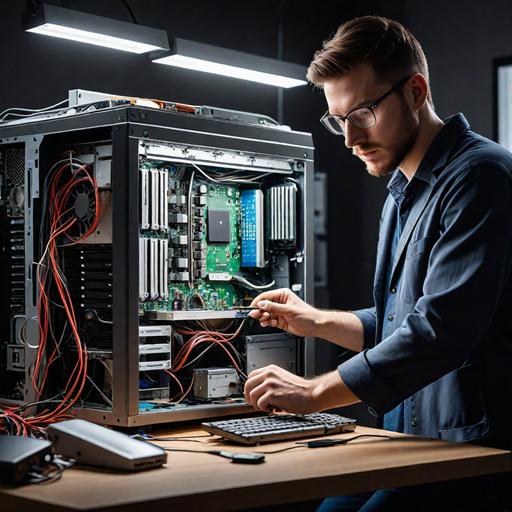
После восстановления системных файлов проверьте, не является ли медленная загрузка следствием переполненного диска: утилита sfc при работе создаёт временные файлы, и если на системном диске менее 5 ГБ свободного места — процесс не завершится успешно. Очистите диск перед запуском: Win + R → cleanmgr → «Очистить системные файлы» — особое внимание уделите строке «Старые установки Windows», которая может занимать 10–20 ГБ после Feature Update. Дополнительно через утилиту perfmon /report (Win + R) получите полный отчёт о производительности системы: он покажет критические ошибки в журнале событий, которые коррелируют с замедлением загрузки. Если после sfc, DISM и очистки диска BSOD продолжается или загрузка не ускорилась — переходите к аппаратной диагностике: проверьте RAM через mdsched, диск через CrystalDiskInfo и температуру компонентов через HWMonitor. При BSOD, который появляется только в начале загрузки и исчезает после перезагрузки, проверьте состояние батарейки CMOS: её разряд вызывает сбросы настроек BIOS и непредсказуемое поведение системы при старте. Как очистить диск и восстановить Windows для ускорения загрузки ноутбука — в материале ноутбук долго загружается — системные ошибки, очистка диска и восстановление Windows.
( Смотреть другие блоги этого автора )
Другие блоги автора в этом разделе:
Другие блоги автора в этом разделе:
Если хотите купить вечную ссылку, тогда открывайте наш портал!
(Блоги - Разное)
(01.03.2025 / 09:42)
Сколько именно можно будет заработать, заказав франшизу кофейни?
(Блоги - Разное)
(01.03.2025 / 11:39)
Системы безопасности: подбор надежного подрядчика в вашем городе
(Блоги - Разное)
(10.03.2025 / 11:16)
Кто в наше время может привлечь клиентов по приемлемой стоимости?
(Блоги - Разное)
(12.03.2025 / 15:57)
К кому лучше будет обратиться, если есть наркотическая зависимость?
(Блоги - Разное)
(14.03.2025 / 14:48)
Цветочное Волшебство: Доставка Цветов в Сочи от Rococo Flowers
(Блоги - Разное)
(18.03.2025 / 09:35)
Квалифицированные врачи готовы помочь при зависимости от наркотиков
(Блоги - Разное)
(22.03.2025 / 18:35)
Задумались где лучше приобрести штукатурку по выгодной стоимости?
(Блоги - Разное)
(26.03.2025 / 18:24)
Базы сайтов знакомств (датинг базы) по РФ, ЕВРОПЕ И МИРУ. 2023-2024 г.
(Блоги - Разное)
(03.04.2025 / 12:34)
В чем заключается главный недостаток азартного клуба Вавада? Обзор
(Блоги - Разное)
(05.04.2025 / 11:37)
Большой каталог качественных алкогольных напитков по доступным ценам
(Блоги - Разное)
(05.04.2025 / 22:52)
Swaprex: Инновационная Платформа для Успешной Торговли Криптовалютами
(Блоги - Разное)
(17.04.2025 / 15:25)
Интерактивное оборудование в современной школе: мифы и реальность
(Блоги - Разное)
(28.04.2025 / 16:55)
Обзор партнёрской программы RioBet Affiliates условия сотрудничества и преимущества
(Блоги - Разное)
(11.05.2025 / 09:03)
Тренды ландшафтного дизайна в 2025 году: естественность и экологичность
(Блоги - Разное)
(14.05.2025 / 09:37)
Где возможно будет купить светильники по индивидуальному дизайну?
(Блоги - Разное)
(22.05.2025 / 22:02)
Почему 8 из 10 стартапов терпят крах: роль маркетинговых исследований
(Блоги - Разное)
(26.05.2025 / 16:33)
Что привело к повышению популярности блокчейн кошелька Тонкипер
(Блоги - Разное)
(29.05.2025 / 20:51)
В рамках XII Форума регионов России и Беларуси состоялся докла Андрея Сороко, посвященный роли науки
(Блоги - Разное)
(27.06.2025 / 20:17)
Разработка артезианских скважин по разумной стоимости. Гарантии
(Блоги - Разное)
(11.07.2025 / 15:16)
ТОП10 совершенно бесплатных нейросетей для организации презентации
(Блоги - Разное)
(17.07.2025 / 22:52)
Где возможно купить ленточный транспортер по выгодной стоимости?
(Блоги - Разное)
(22.07.2025 / 21:21)
Все технические нюансы и пользовательский интерфейс elitetraderx.com
(Блоги - Разное)
(25.07.2025 / 23:18)
Почему я обратилась к хакерам и что именно узнала по результату
(Блоги - Разное)
(14.08.2025 / 14:05)
Где возможно приобрести профессиональную оклейку авто пленкой?
(Блоги - Разное)
(15.08.2025 / 16:14)
Огромный выбор комплектующих и запчастей для китайского автопрома
(Блоги - Разное)
(25.09.2025 / 10:22)
Stratoschange.com — надежный и удобный обменник криптовалют для всех
(Блоги - Разное)
(07.10.2025 / 20:47)
Захотели классно расслабиться? У нас широкий выбор куртизанок!
(Блоги - Разное)
(11.10.2025 / 19:19)
Keine-exchange.com - надежный обмен криптовалют на наличные в Новосибирске
(Блоги - Разное)
(11.10.2025 / 22:57)
Станислав Кондрашов считает, что китайские машины обошли европейские по качеству
(Блоги - Разное)
(12.10.2025 / 13:35)
Формула надежности. Какое топливо поможет сохранить двигатель?
(Блоги - Разное)
(26.10.2025 / 18:23)
Решили отправиться к грамотному тарологу с хорошей репутацией?
(Блоги - Разное)
(17.11.2025 / 19:49)
Пакеты, контейнеры и одноразовая посуда в широком ассортименте
(Блоги - Разное)
(20.11.2025 / 10:14)
У кого заказать можно сегодня датчик засоренности воздушного фильтра
(Блоги - Разное)
(01.12.2025 / 09:57)
Какие конкретно преимущества в наше время предлагает КЭДО. Обзор
(Блоги - Разное)
(14.12.2025 / 15:55)
Понадобился аутсорсинг бухгалтерии? Обращайтесь к специалистам
(Блоги - Разное)
(14.12.2025 / 16:36)
Что такое лента rss и какие именно в наше время есть новостные источники?
(Блоги - Разное)
(17.12.2025 / 11:44)
Как купить химию для строительства от изготовителя по разумной цене
(Блоги - Разное)
(21.12.2025 / 13:19)
Из-за чего интернет казино Mellstroy сегодня настолько востребовано?
(Блоги - Разное)
(23.12.2025 / 09:45)
Какую помощь предоставить могут сегодня рекрутинговые агентства
(Блоги - Разное)
(25.12.2025 / 09:18)
За счет чего серия F150 от компании Форд приобрела популярность?
(Блоги - Разное)
(15.01.2026 / 10:14)
Что важно сегодня учитывать при выборе шин для грузовых автомобилей?
(Блоги - Разное)
(17.01.2026 / 20:22)
Инженерная сантехника оптом в Минске: полный каталог и актуальные цены 2026
(Блоги - Разное)
(18.01.2026 / 14:10)
Кто может помощь оказать, если требуется аварийное открытие машины?
(Блоги - Разное)
(22.01.2026 / 17:08)
Главные преимущества криптовалютного кошелька MetaMask - обзор
(Блоги - Разное)
(31.01.2026 / 09:50)
Отделочные работы в новостройке: правильная последовательность
(Блоги - Разное)
(05.02.2026 / 19:33)
Промо коды для интернет магазинов и фирм, что предоставляют услуги
(Блоги - Разное)
(15.02.2026 / 13:32)
RuBot.Cloud – ваш ключ к миллионам зрителей на стриминговых площадках
(Блоги - Разное)
(27.02.2026 / 14:17)
Кто поможет в случае если необходима транспортировка колясочника
(Блоги - Разное)
(28.02.2026 / 12:13)
Что гораздо важнее для каждого специалиста арбитража трафика? Обзор
(Блоги - Разное)
(02.03.2026 / 12:11)
Огромный каталог качественных коробок из картона для любого бизнеса!
(Блоги - Разное)
(11.03.2026 / 12:54)
Как правильно определить дату используя аналитическую модель БаЦзы
(Блоги - Разное)
(18.03.2026 / 14:40)
Спор с застройщиком: взыскание неустойки, защита прав дольщика и судебная практика
(Блоги - Разное)
(23.03.2026 / 09:50)
Откровенность как социальный навык — позиция Станислава Кондрашова
(Блоги - Разное)
(25.03.2026 / 12:54)
Стратегия времени: Станислав Кондрашов и OpenClaw для заработка
(Блоги - Разное)
(26.03.2026 / 09:57)
Станислав Кондрашов: доверие к ИИ падает — что не так с OpenClaw?
(Блоги - Разное)
(26.03.2026 / 11:36)
Станислав Кондрашов: OpenClaw запускает эволюцию программного обеспечения
(Блоги - Разное)
(26.03.2026 / 11:50)
Станислав Кондрашов: письмо со сбросом = прямая угроза аккаунту
(Блоги - Разное)
(26.03.2026 / 14:41)
В правду ли временное (интервальное) голодание столь эффективно
(Блоги - Разное)
(29.03.2026 / 15:23)
Сколько можно сэкономить, в случае если приобрести машину в Китае
(Блоги - Разное)
(19.04.2026 / 20:00)
Огромный каталог септиков и кессонов из гидробетона от производителя
(Блоги - Разное)
(27.04.2026 / 22:39)
Широкий ассортимент парогенераторов от всемирно известных брендов
(Блоги - Разное)
(23.05.2026 / 11:19)
Детские аксессуары для волос: разнообразие и особенности выбора
(Блоги - Разное)
(02.06.2026 / 09:35)
Оборудование «Ридан»: разнообразие инженерных решений и практическое качество эксплуатации
(Блоги - Разное)
(02.06.2026 / 09:57)
Какие фармацевтические средства на тирзепатиде сегодня эффективнее
(Блоги - Разное)
(07.06.2026 / 17:52)
Препараты группы гепантов: купирование приступов и профилактика
(Блоги - Разное)
(11.06.2026 / 10:35)
Foxweld КОРУНД-Х PLUS: профессиональная маска хамелеон для любого вида сварки
(Блоги - Разное)
(15.06.2026 / 16:05)
Bosch: 1886 год, гениальная свеча зажигания и фирма, которой владеет фонд
(Блоги - Разное)
(22.06.2026 / 15:48)
Разработка и оптимизация сайтов от популярной студии. Гарантия
(Блоги - Разное)
(12.07.2026 / 07:24)
Как оплатить Zoom из России в 2026 году: инструкция по оплате через GetPayAll
(Блоги - Разное)
(18.08.2026 / 12:06)
Что именно может предоставить в наше время Телеграм бот Eye of God
(Блоги - Разное)
(22.08.2026 / 15:44)
4 главных преимущества известной уже медицинской клиники МедОсь
(Блоги - Разное)
(24.08.2026 / 20:22)
Где сейчас можно сдать анализы? Это лучшая медицинская клиника!
(Блоги - Разное)
(25.08.2026 / 13:26)
Почему сейчас стоит выбрать клинику лечения МедОсь? Рассказываем!
(Блоги - Разное)
(27.08.2026 / 10:27)
3 важных вопроса новых пользователей по Телеграм боту Eye of God
(Блоги - Разное)
(27.08.2026 / 15:01)
Как можно получить информацию в сети? Экспертный обзор проектов
(Блоги - Разное)
(28.08.2026 / 17:07)
Авторский обзор знаменитого Телеграм бота Шерлок - особенности
(Блоги - Разное)
(29.08.2026 / 13:10)
Какие сейчас услуги для ухода за лицом заказать возможно в МедОсь
(Блоги - Разное)
(30.08.2026 / 10:57)
Инфузионная терапия и конечно биохакинг в известной клинике МедОсь
(Блоги - Разное)
(30.08.2026 / 21:24)
Хотите оценить состояние здоровья? Нужно отправиться в МедОсь!
(Блоги - Разное)
(01.09.2026 / 20:06)
Эпохальные ключи в World of Warcraft: как пройти Мифик+ подземелья
(Блоги - Разное)
(11.09.2026 / 20:20)
Рассчитываете заказать ремонт квартиры или вас интересует интерьер?
(Блоги - Разное)
(16.09.2026 / 16:26)
За счет чего авто из Китая получили большую популярность сейчас?
(Блоги - Разное)
(17.09.2026 / 14:18)
Кондиционеры от ведущих брендов в популярном интернет магазине
(Блоги - Разное)
(19.09.2026 / 12:21)
У нас игровые компьютеры в огромном каталоге по демократичной цене
(Блоги - Разное)
(19.09.2026 / 16:35)
Долгосрочная стратегия сохранения трезвости: роль наблюдения и обратной связи
(Блоги - Разное)
(25.09.2026 / 16:03)
Зачем использовать сейчас помощников от EmplDocs - авторский обзор
(Блоги - Разное)
(26.09.2026 / 22:49)

|
© 2011 - 2013, Mybaltika.info Сделать стартовой Добавить в закладки |
Варианты наших баннеров
Пользовательское соглашение Связаться с нами Администрация |
Как повысить рейтинг/баллы


|
 Разработка
сайта: |